
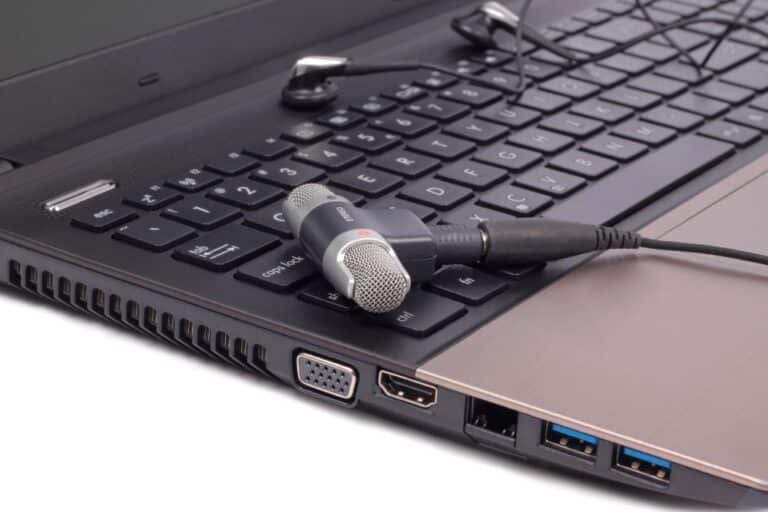
En tiempos de videollamadas constantes, clases online, grabaciones de contenido y reuniones virtuales, el micrófono de la notebook se volvió una herramienta clave en la vida diaria. Lo que antes era un accesorio poco utilizado, hoy es fundamental para trabajar, estudiar o simplemente comunicarse.
No todos los equipos ofrecen una buena calidad de audio desde el primer momento. Algunos se escuchan demasiado bajo, otros captan todo el ruido ambiente o simplemente distorsionan la voz de manera molesta.
La buena noticia es que hay formas prácticas de mejorar la calidad del micrófono sin tener que invertir en costosos accesorios ni ser experto en sonido.
A continuación, te compartimos una serie de consejos simples pero efectivos que pueden marcar la diferencia desde el primer uso.
Configuración básica el primer paso clave
El primer paso es revisar la configuración de sonido del sistema operativo. En notebooks con Windows, por ejemplo, es posible acceder al panel de control o al menú de configuración de sonido desde el ícono del altavoz ubicado en la barra de tareas. Una vez allí, es fundamental verificar que el micrófono correcto esté seleccionado como dispositivo predeterminado.
Es muy común que el sistema seleccione de manera automática otro dispositivo, como unos auriculares antiguos o el micrófono de una webcam que quedó conectada, lo cual puede generar una calidad deficiente sin que el usuario lo note de inmediato.
Una vez seleccionado el micrófono correcto, conviene ajustar el nivel de ganancia para que el volumen de entrada sea el adecuado. Si el volumen es bajo, elevarlo puede ayudar, pero sin llegar al punto de saturación. Muchos sistemas permiten activar funciones como la mejora de audio o la supresión de ruido de fondo.
Propiedades del micrófono los ajustes que hacen la diferencia
En notebooks que corren con Windows 10 u 11, una opción muy útil es ingresar al panel de Propiedades del micrófono, desde el menú de configuración de sonido. Allí, el usuario puede modificar el nivel de entrada, habilitar efectos acústicos y comprobar si el dispositivo funciona correctamente en tiempo real. Esta herramienta es especialmente útil cuando el micrófono se escucha bajo o el sonido se entrecorta.
En algunos casos, activar el Boost del micrófono puede aumentar significativamente la señal de entrada, aunque siempre es recomendable hacerlo con cuidado para evitar que el audio se distorsione.
El entorno también importa
El entorno físico en el que se utiliza la notebook influye directamente en la calidad del sonido. Grabar o hablar en un ambiente cerrado, sin corrientes de aire, con poca reverberación y sin ruidos externos, puede mejorar de manera sustancial la claridad del audio. No hace falta armar un estudio con elementos domésticos como almohadas, cortinas gruesas o incluso libros estratégicamente ubicados, es posible absorber el sonido y reducir los ecos molestos.
Ubicar la notebook sobre una mesa firme y no sobre las piernas o una cama evita vibraciones que pueden ser captadas por el micrófono. Aunque parezca menor, este ajuste puede mejorar la nitidez de la voz al instante.
Drivers actualizados, Una solución que suele pasarse por alto
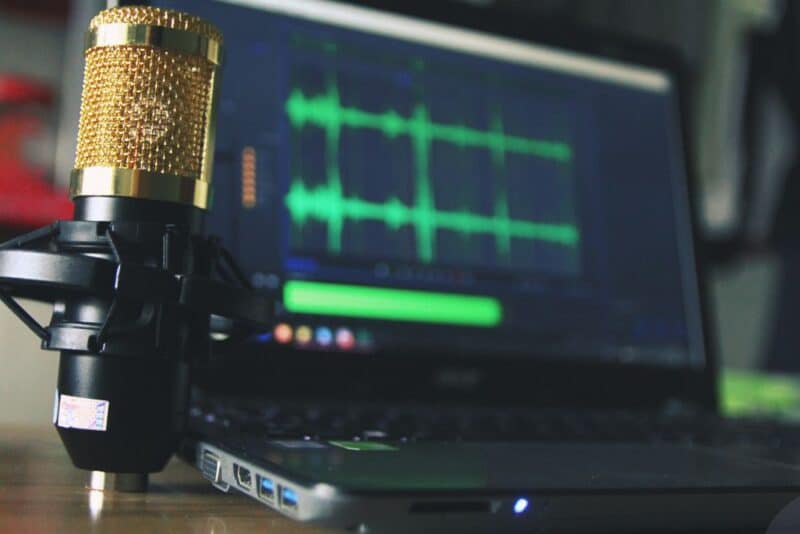
Mantener los controladores o drivers del sistema actualizados es otra de las claves para un funcionamiento óptimo del micrófono.
En la mayoría de los casos, el propio Windows se encarga de gestionar las actualizaciones, pero en notebooks con hardware más específico como las de marcas como HP, Lenovo, ASUS o Dell, puede ser útil ingresar al sitio web del fabricante y descargar las versiones más recientes del controlador de audio. Una versión obsoleta puede limitar las capacidades reales del micrófono o generar fallos inesperados.
Plataformas de videollamada configuraciones internas útiles
Quienes usan plataformas como Zoom, Google Meet, Microsoft Teams o Discord también deben revisar las configuraciones internas de cada app. Estos servicios ofrecen ajustes independientes que permiten optimizar el rendimiento del micrófono sin necesidad de modificar el sistema operativo.
Activar funciones como la reducción de ruido, la mejora de voz o la supresión automática de eco puede marcar una gran diferencia, sobre todo cuando se utiliza el micrófono en entornos compartidos o ruidosos. También es útil desactivar la detección automática de volumen y establecer un nivel manual fijo, lo cual evita fluctuaciones repentinas durante una conversación.
Micrófonos deteriorados ¿cómo identificar y qué hacer?
En notebooks más antiguas, el micrófono incorporado puede perder sensibilidad con el paso del tiempo o fallar por el uso intensivo. Esto se traduce en un sonido débil, con interferencias o cortes. Aunque muchos creen que la única solución es cambiar de equipo o comprar un micrófono profesional, antes conviene probar alternativas más simples y económicas.
En Argentina, por ejemplo, pueden conseguirse micrófonos de solapa o modelos USB básicos desde los $4.000 a $8.000. Son fáciles de usar y ofrecen una mejora inmediata en la calidad del audio, ideales para quienes hacen videollamadas frecuentes o graban desde casa.
También es posible optimizar el micrófono actual con algo tan sencillo como una limpieza. La rejilla por donde entra el sonido suele acumular polvo o suciedad que afecta el rendimiento. Usar aire comprimido o un pincel suave ayuda a despejar la entrada del audio y recuperar parte de la claridad original sin gastar un peso.
Ubicación del micrófono integrado un detalle que no todos conocen
Otra variable poco considerada es la ubicación del micrófono dentro de la notebook. Algunos modelos lo ubican cerca de la cámara, otros lo sitúan más cerca del teclado o incluso de los bordes. Saber dónde está permite orientar correctamente la voz, evitando cubrir el micrófono con la mano o que el sonido del teclado lo invada cuando se escribe mientras se habla.
En general, mantener una distancia de entre 20 y 40 centímetros, hablando directamente hacia el micrófono y sin girar la cabeza, mejora notablemente la captura del audio.
Aplicaciones útiles para hacer pruebas y detectar errores
Cuando persisten los problemas, grabar un clip de prueba con alguna aplicación básica como el grabador de voz de Windows, Audacity o incluso WhatsApp Web permite evaluar la calidad real del audio, detectar ruidos molestos y hacer ajustes más precisos.
Estas herramientas ayudan a verificar si hay interferencias, zumbidos o cortes, y sirven como referencia para comparar resultados luego de hacer alguna mejora.